Se connecter Commencer

Guide de l'app · Vendre et suivre

Cadra

Ta page de réservation, reliée à ton agenda.

Cadra te donne une page de réservation à ton image. Les gens choisissent un créneau, Cadra l'écrit dans ton agenda et envoie les confirmations et les rappels. Ana, ta réceptionniste AI, s'en occupe avec toi.
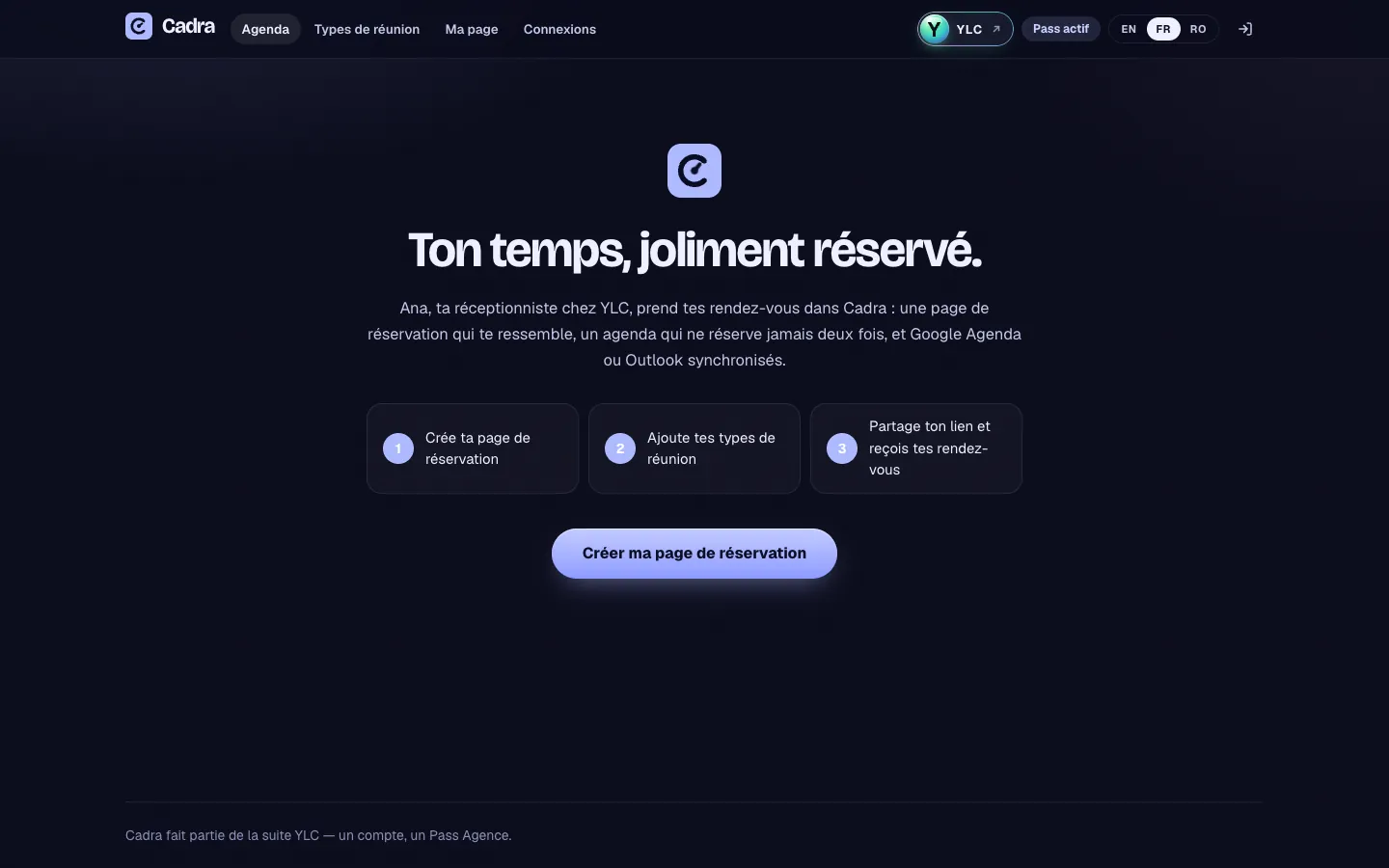
Cadra, à l'écran

L'écran d'accueil de Cadra

Ce que tu peux faire

Pour ton entreprise

  • Une page où tes clients choisissent un créneau libre.
  • Les rendez-vous dans Google Agenda ou Outlook, jamais deux à la même heure.
  • Des rappels envoyés tout seuls, 24 h et 1 h avant.

Pour ton agence et tes clients

  • Ta propre page pour réserver un appel découverte avec toi.
  • Une page de réservation pour chaque client qui prend des rendez-vous.
  • Les types de rendez-vous préparés par Ana, en brouillon.

Qui s'en charge dans ton équipe

Ana Réceptionniste

Ana prépare ta page de réservation avec 1 à 3 types de rendez-vous, la publie quand tu le dis, et te dit qui a réservé.

À demander dans ton bureau

  • « Prépare ma page de réservation »
  • « Qui a réservé cette semaine ? »

Eli Assistant

Eli ajoute des types de rendez-vous à ta page et trouve tes créneaux libres dans Google Agenda ou Outlook.

À demander dans ton bureau

  • « Ajoute un appel de 30 min à ma page »
  • « Quand suis-je libre jeudi ? »

Ton premier résultat, pas à pas

Créer ta page en 5 étapes

  1. Dans ton compte YLC, touche Mes apps (l'icône en grille de la barre), puis Cadra. Tu peux aussi aller sur cadra.ylcnetwork.com.
  2. Clique sur Créer ma page de réservation. L'éditeur a trois étapes : Mise en page, Profil, Agendas. Passe de l'une à l'autre avec Continuer.
  3. Dans Profil, remplis ton Nom, Une ligne sur toi, L'adresse de ta page (clique sur Vérifier pour voir si elle est libre) et Ton fuseau horaire.
  4. Dans Agendas, clique sur Connecter à côté de Google Agenda ou de Microsoft 365 / Outlook. La connexion se fait une seule fois, dans ton compte YLC, et sert à toutes les apps. Clique ensuite sur Publier ma page.
  5. Ouvre Types de réunion, clique sur Nouveau type de réunion, règle la Durée, le Lieu et les Heures de la semaine, active Sur ta page, puis clique sur Enregistrer.

Pour partager ta page, utilise Copier le lien ou Voir ma page.

Ce que ça coûte

Rien en crédits : Cadra est inclus dans ton Pass, et réserver est gratuit pour tes visiteurs.

Pour aller plus loin

Guide en ligne : ylcnetwork.com/fr/aide/guides/cadra · Mis à jour le 21 octobre 2026

Tu ne trouves pas ta réponse ?

Une personne de l'équipe YLC te répond dans le chat.

Nous écrire