Bien démarrer
Ouvrir les apps
Toutes les apps YLC s'ouvrent avec ton compte, déjà connectées. Voici où les trouver et lesquelles demandent un Pass.
Dans cet article
En bref : dans la barre, ouvre Outils, puis Mes apps, et touche une app : elle s'ouvre déjà connectée. Ou demande simplement au bon employé dans ton bureau.
Depuis ton compte
- Dans la barre, touche Outils.
- Touche Mes apps. Le panneau montre toutes tes apps, avec Chercher une app… et les apps Ouvertes récemment.
- Touche une app : elle s'ouvre, déjà connectée à ton compte.
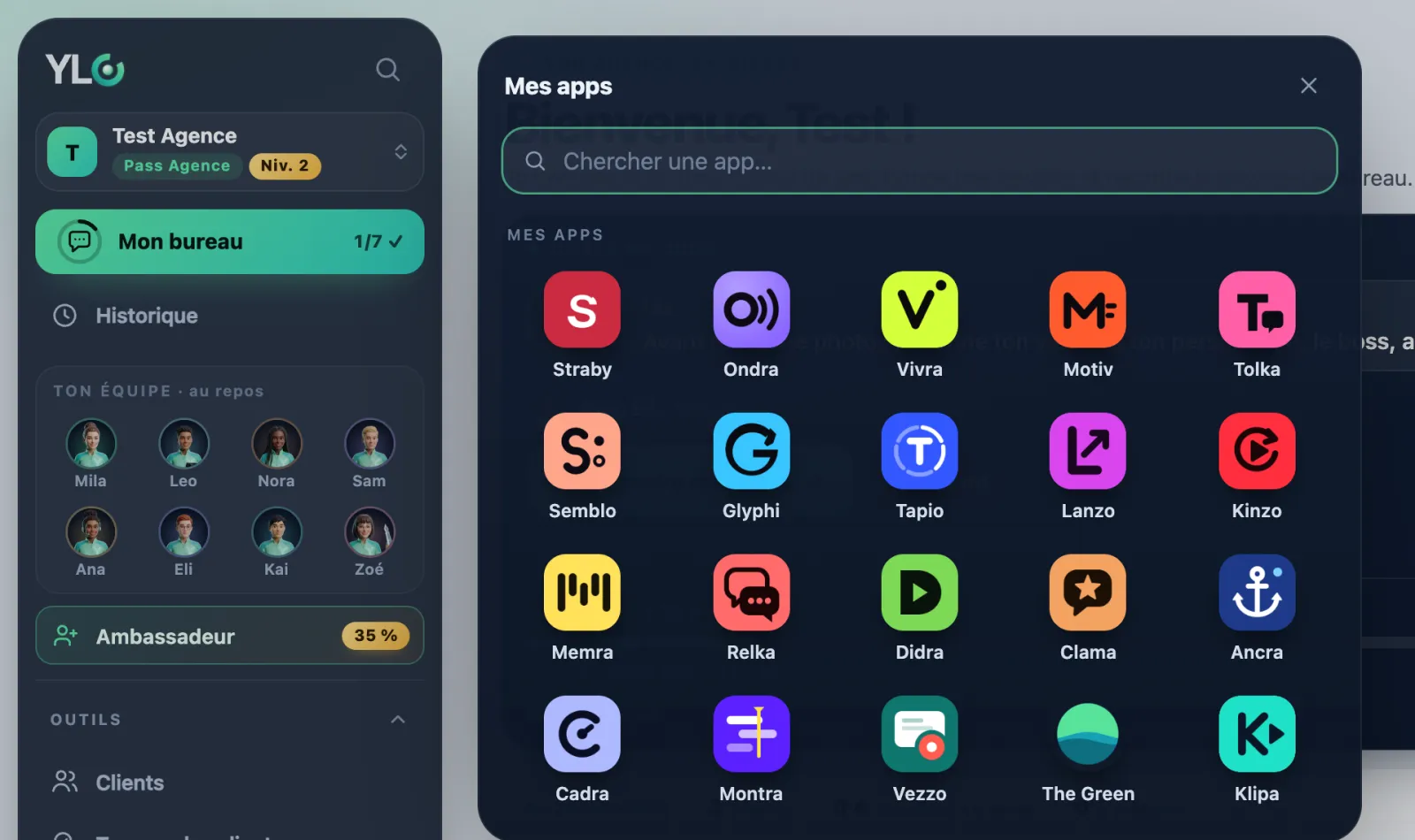
Sur téléphone, touche d'abord Menu pour ouvrir la barre.
La page Toutes les apps
Sur account.ylcnetwork.com/play/equipe?vue=apps, Toutes les apps montre chaque app avec son nom, rangée par ce que tu livres : Sites et pages, Logos et visuels, Vidéo, Réseaux sociaux, Ventes et rendez-vous et Autres.
- En tête, la carte Studio : touche Ouvrir le Studio.
- Sous chaque app, l'employé qui s'en sert (« Avec Mila », « Avec Kai »…).
- Touche Ouvrir : l'app s'ouvre dans un nouvel onglet, déjà connectée.
Par l'adresse de l'app
La plupart des apps vivent sur <app>.ylcnetwork.com, par exemple vivra.ylcnetwork.com ou cadra.ylcnetwork.com. Connecte-toi avec ton compte YLC : c'est le même compte partout. The Green vit sur thegreen.today.
Ce que ça coûte
- The Green et Straby s'ouvrent sans Pass (Straby en version gratuite limitée), et Klipa est ouvert aux clippeurs.
- Toutes les autres apps sont incluses dans le Pass Entreprise, le Pass Agence et le Pack Fondateur.
- Ce que tu crées dans une app se paie en crédits, prix affiché avant.
Si ça ne marche pas
- Tu ne vois pas Mes apps : sans Pass, la barre montre à la place la carte Débloque toute ton équipe.
- Une app affiche « Avec un Pass » : elle s'ouvre avec un Pass.
- L'app te demande de te connecter : utilise la même adresse e-mail que ton compte YLC.
- Une app est marquée bientôt : elle n'est pas encore ouverte (le téléphone et WhatsApp, par exemple).
Voir aussi
Cet article t'a aidé ?
Merci ! Content que ça t'aide.
Désolé. Écris-nous : une personne de l'équipe te répond. Nous écrire