Entreprise Ma marque et mes quêtes
Ma marque : le Brain de ta marque
Ton logo, tes couleurs, ta voix et tes coordonnées, écrits une fois : toute ton équipe AI et toutes tes apps les suivent.
Dans cet article
En bref : Ma marque est la fiche que suit toute ton équipe. Plus elle est remplie, meilleur est le travail. Tu peux la remplir à la main, ou laisser YLC tout trouver sur ta marque pour 5 crédits.
Ouvrir Ma marque
Dans la barre, touche Ma marque. Dans ton bureau, la pastille Ma marque · 60 % · Compléter → (le pourcentage change) mène au même endroit.
En haut de la page, la jauge Brain rempli à …% et la ligne Il manque : te disent ce qu'il reste à donner.
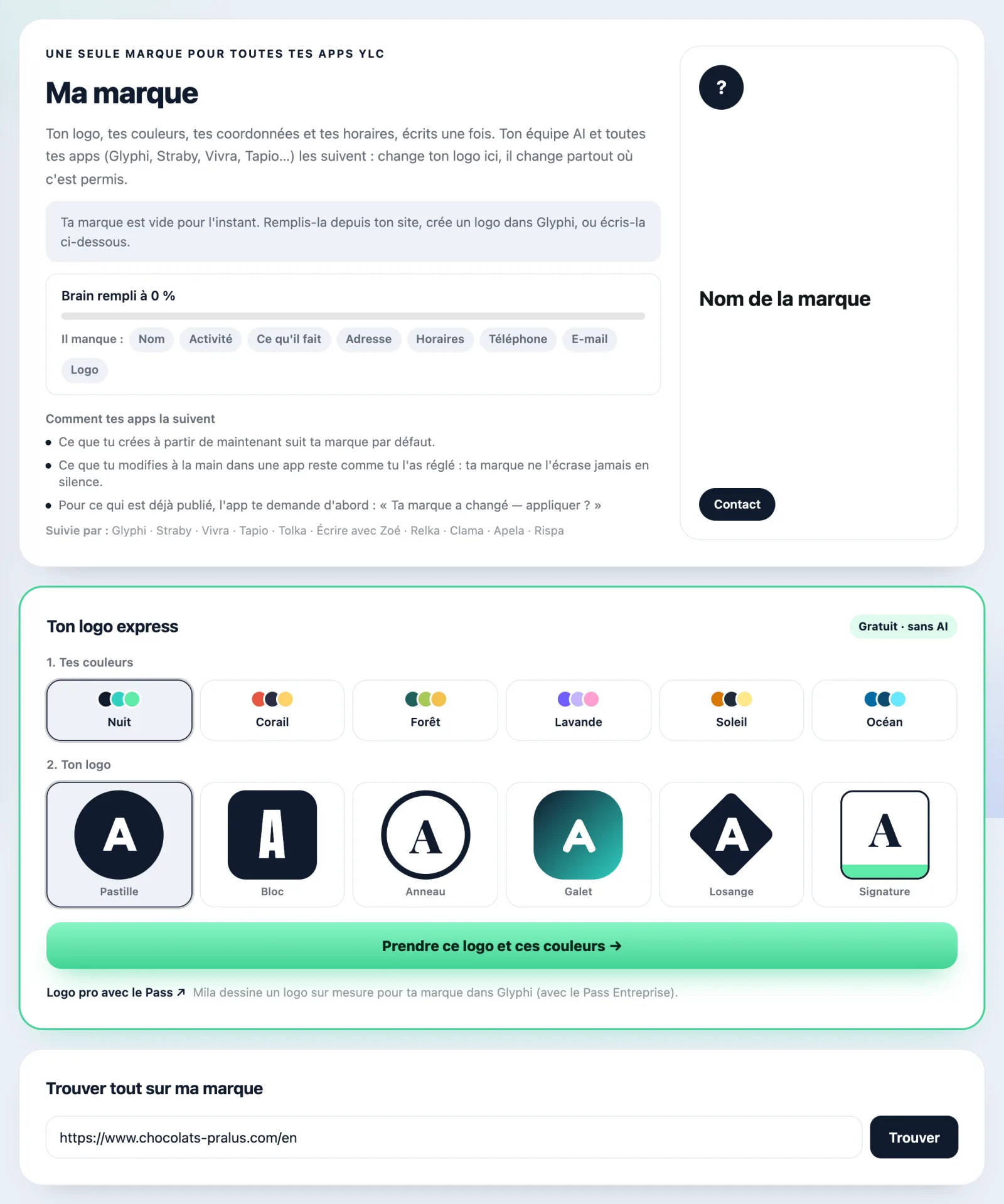
Tout trouver sur ta marque
- Dans le bloc Trouver tout sur ma marque, écris le nom de ta marque et ta ville, ou colle un lien (ton site, ton Instagram, ta fiche Google Maps…).
- Touche Trouver.
- L'écran annonce le prix : 5 crédits, rendus si rien n'est trouvé. Confirme pour lancer la recherche.
- Relis les champs proposés. Ceux marqués à vérifier méritent un coup d'œil. Décoche les photos à ne pas garder.
- Touche Enregistrer ma marque.
Remplir à la main
Les blocs de la page :
- Identité : le nom, le slogan, ton activité, la description.
- Logos : touche Ajouter un logo, puis choisis son usage (Principal, Icône, Horizontal, Une couleur).
- Couleurs : touche Ajouter une couleur, puis donne-lui un rôle (Principale, Secondaire, Accent, Fond, Texte).
- Voix : le Ton de voix, c'est-à-dire comment ta marque parle. L'AI de tes apps le lit avant d'écrire pour toi.
- Coordonnées : e-mail, téléphone, adresse, site, mentions légales, horaires.
- Réseaux sociaux : un lien ou un identifiant (@tonnom). Pour WhatsApp, ton numéro.
- Photos : touche Ajouter des photos.
Quand tu as fini, touche Enregistrer ma marque. Le message « Enregistrée. Tes apps l'utilisent dès maintenant. » confirme.
Comment tes apps la suivent
- Ce que tu crées à partir de maintenant suit ta marque.
- Ce que tu as modifié à la main dans une app reste comme tu l'as réglé.
- Pour ce qui est déjà publié, l'app te demande d'abord : « Ta marque a changé, appliquer ? »
Revenir en arrière
Le bloc Historique garde chaque version. Touche Revenir sur une ancienne version : elle devient la plus récente, rien ne se perd.
Recevoir ta marque de ton agence
Ton agence a préparé ta marque dans YLC ? Elle t'envoie un lien.
- Ouvre le lien, puis connecte-toi (ou crée ton compte YLC).
- La page Ta marque, préparée pour toi s'ouvre : ton agence y a préparé ton logo, tes couleurs et tes coordonnées.
- Touche Accepter ma marque. Rien ne se passe sans ton clic.
- « C'est fait : c'est ta marque maintenant. » : touche Voir ma marque.
Ce que ça coûte
- Remplir et enregistrer ta marque à la main : gratuit.
- Le logo express : gratuit.
- Trouver tout sur ma marque : 5 crédits, rendus si rien n'est trouvé. Une recherche refaite dans les 30 jours est gratuite.
Si ça ne marche pas
- « La lecture d'un site demande un Pass actif. » : la recherche demande le Pass Entreprise.
- « Pas assez de crédits. Rien n'a été débité. » : recharge tes crédits, puis recommence.
- « Rien de sûr trouvé » : essaie avec le nom exact et la ville, ou ton site. Tes crédits t'ont été rendus.
- « Ta marque a été modifiée ailleurs entre-temps » : touche Recharger, puis enregistre à nouveau.
- « Seulement des images PNG, JPG ou WebP. » ou « Cette image dépasse 5 Mo. » : change de fichier.
- « Ce lien n'est pas valide ou a expiré. » : demande un nouveau lien à ton agence.
- « Tu as déjà une marque dans YLC. » : demande plutôt à ton agence de t'envoyer les éléments, ou vide la tienne d'abord.
- « Cette marque a déjà été donnée, ou n'existe plus. » : vois avec ton agence.
Voir aussi
Cet article t'a aidé ?
Merci ! Content que ça t'aide.
Désolé. Écris-nous : une personne de l'équipe te répond. Nous écrire