Bien démarrer
Intégrations et automatisations
Relie ta boîte mail, ton agenda ou tes documents à ton équipe AI, choisis qui y a accès, et allume des automatisations prêtes.
Dans cet article
En bref : la page Intégrations relie tes outils (Gmail, Google Agenda, Notion, Telegram…) à ton équipe AI, une seule fois. L'onglet Automatisations allume des recettes prêtes, d'un interrupteur. Rien n'est envoyé, publié ni payé sans ton clic.
Ouvrir la page
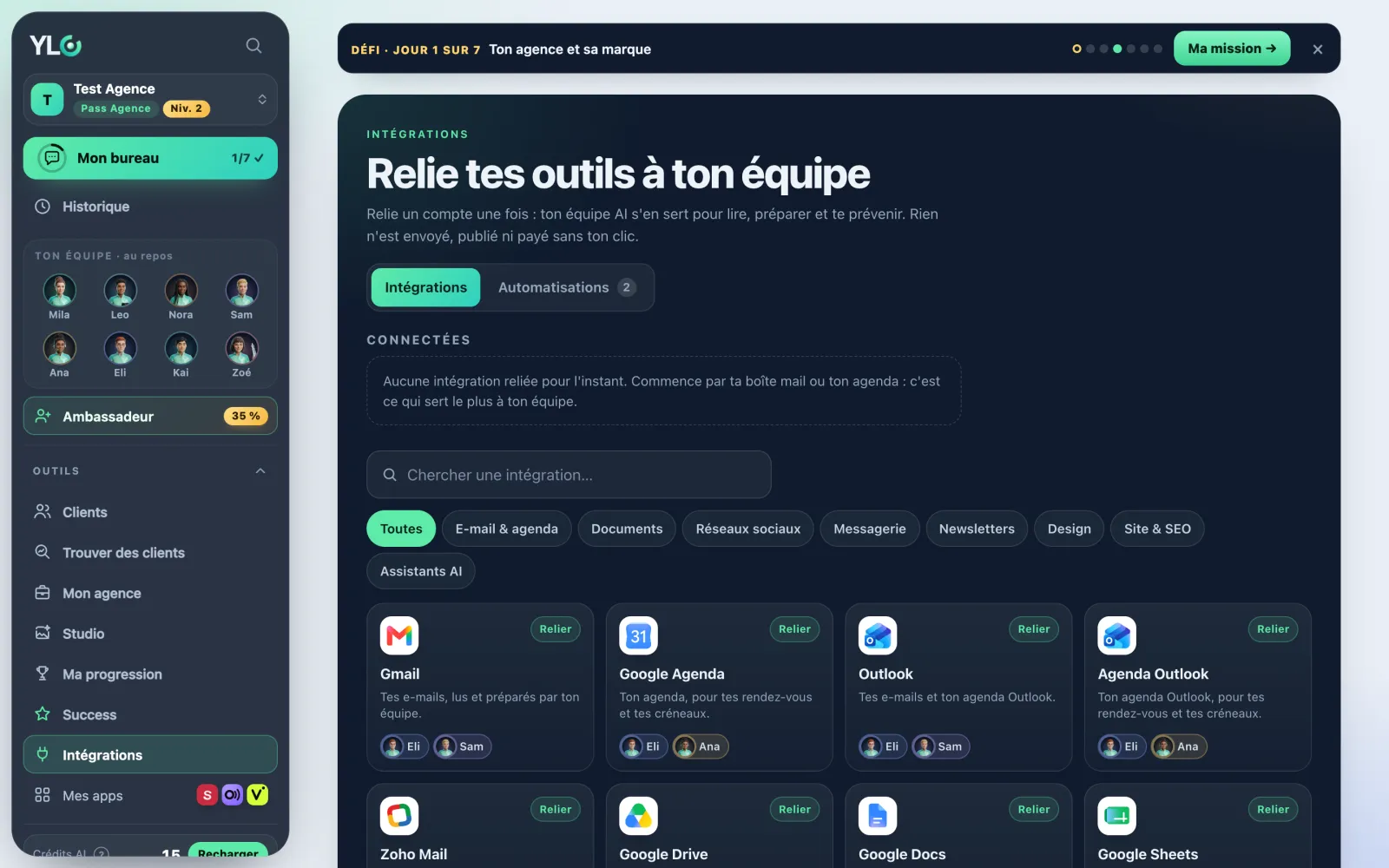
- Dans la barre, ouvre Outils, puis touche Intégrations. Elle est aussi dans le menu de ton compte.
- En haut, deux onglets : Intégrations (le catalogue) et Automatisations (les recettes). Un petit chiffre à côté dit combien sont reliées ou activées.
Une connexion appartient à ton compte : tes deux espaces, Mon entreprise et Mon agence, la partagent.
Relier un outil
- Regarde Connectées : ce que tu as déjà relié. Si c'est vide, commence par ta boîte mail ou ton agenda, c'est ce qui sert le plus à ton équipe.
- Pour trouver un outil, tape son nom dans Chercher une intégration…, ou touche une catégorie : E-mail & agenda, Documents, Réseaux sociaux, Messagerie, Newsletters, Design, Site & SEO, Assistants AI. Toutes les remet toutes.
- Touche une carte : sa fiche s'ouvre.
- Touche Relier en 1 clic. Une petite fenêtre s'ouvre pour donner ton accord chez Google, Microsoft ou le service. Elle peut nommer « Composio » : c'est le partenaire qui garde cette connexion pour YLC.
- Donne ton accord. La petite fenêtre se ferme toute seule et la page affiche « C'est relié : ton équipe peut s'en servir. »
Sur téléphone, ou si ton navigateur bloque la petite fenêtre, la connexion s'ouvre dans le même onglet, puis te ramène sur la page.
Ce que dit chaque carte
- Reliée : c'est branché.
- Relier : pas encore branché, touche la carte.
- À reconnecter : la connexion a expiré. Ouvre la fiche et touche Reconnecter.
- Dans son app : ça se relie ailleurs. Google Search Console se relie dans Ancra (bouton Ouvrir Ancra).
- Pas encore ouvert : pas encore disponible chez YLC.
- Pass Agence : la publication sur TikTok, Instagram et YouTube demande le Pass Agence.
La fiche d'une intégration
- Ce que ton équipe peut faire avec : chaque employé et ce qu'il en fait. Par exemple, pour Gmail, Eli lit et cherche tes e-mails, Sam prépare des brouillons de réponse.
- Qui y a accès : une fois l'outil relié, un interrupteur par employé. Coupe un employé : il ne verra plus cette connexion dans son chat. Tu peux le rallumer quand tu veux.
- En bas de la fiche, une ligne dit ce qui est sûr. Par exemple : « Rien n'est jamais envoyé : les brouillons restent dans ton Gmail, c'est toi qui envoies. »
- Déconnecter retire la connexion, après une confirmation : « Ton équipe n'y aura plus accès. »
Quelques fiches marchent un peu autrement :
- Telegram : touche Relier en 1 clic. Un code s'affiche, envoie-le au bot (bouton Ouvrir Telegram). Ensuite, tu parles à toute ton équipe depuis ton téléphone.
- Canva : Relier Canva t'emmène sur la page Canva de ton compte.
- Claude · ChatGPT : la fiche te donne une adresse. Touche Copier et ajoute-la comme connecteur dans Claude ou ChatGPT. Les assistants reliés apparaissent dessous, chacun avec Déconnecter.
- TikTok · Instagram · YouTube : avec le Pass Agence, touche Relier mes réseaux, puis Actualiser quand c'est fait.
- Zoho Mail : en reliant, tape la fin de ton adresse Zoho Mail (eu pour mail.zoho.eu).
Les intégrations « Bientôt »
Sous le catalogue, la rangée Bientôt montre ce qui arrive : HubSpot, Pipedrive, Stripe, Shopify et WhatsApp. On ne peut pas encore les relier.
Les automatisations
Ouvre l'onglet Automatisations. Chaque carte est une recette prête : un interrupteur, et ton équipe s'en occupe. Le mot en bas de la carte dit Activée ou Coupée.
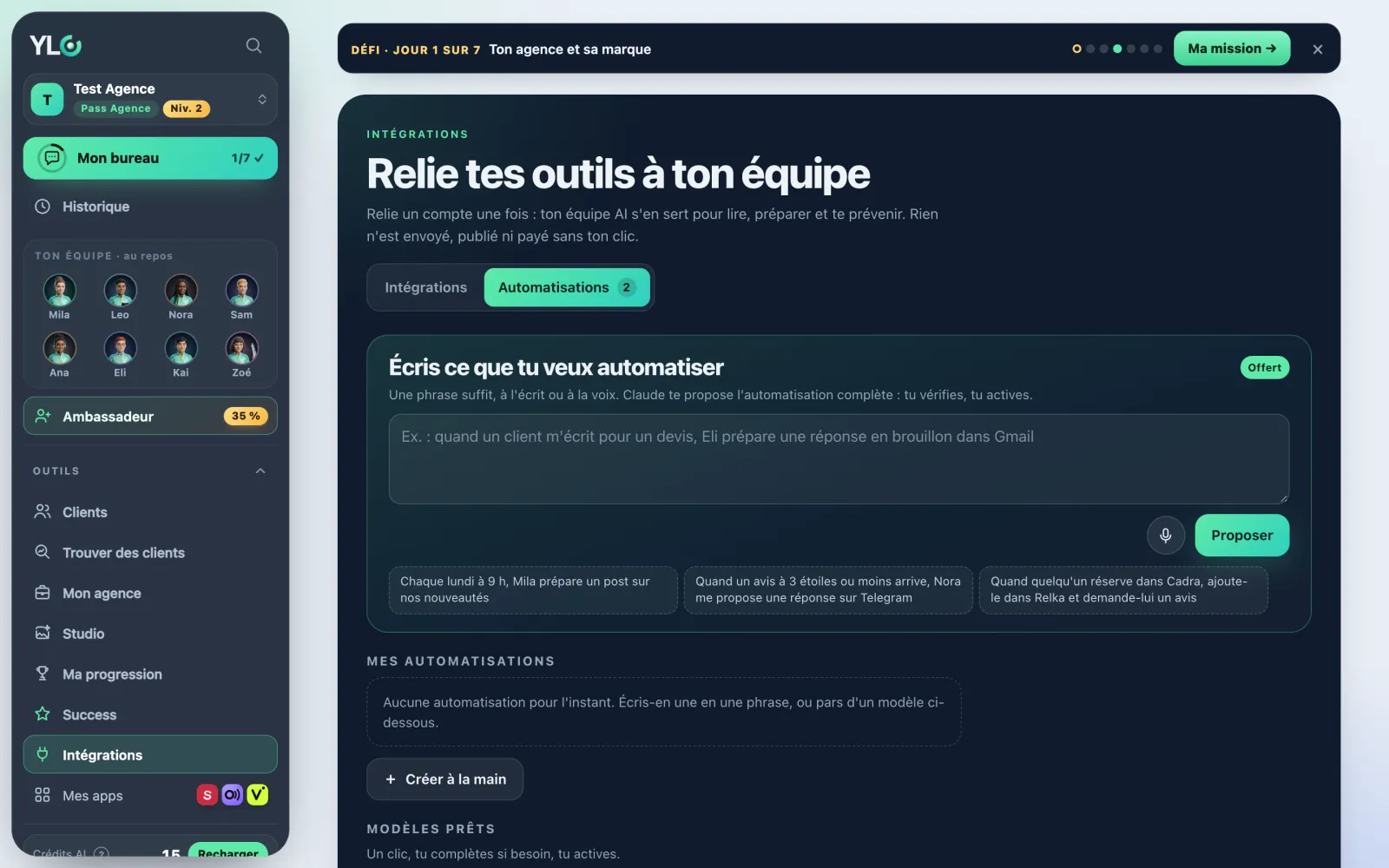
- Le bilan du matin (Eli) : chaque matin, Eli lit tes comptes (devis, avis, pages, liens) et te propose 1 à 3 actions, dans ton bureau et sur Telegram s'il est relié. Une fois activé, choisis l'heure dans Heure (ton fuseau), de 5 h à 12 h.
- Tes e-mails importants du matin (Eli) : Eli te liste les e-mails non lus que Gmail marque importants (24 dernières heures), avec l'expéditeur et l'objet. Aucun e-mail n'est ouvert ni marqué comme lu. Il faut Gmail : sinon, touche Relier Gmail.
- Le plan de la semaine (Eli) : chaque lundi, chaque employé te propose 1 à 5 tâches. Rien ne démarre sans ton clic.
- Un avis Google après chaque rendez-vous (Nora) : après un rendez-vous Cadra, Clama envoie à ton client une demande d'avis Google, une fois par personne en 90 jours.
- Un avis Google après chaque vente (Nora) : pareil après une vente de ta boutique.
- Prévenu dès qu'un prospect te contacte (Sam, espace Mon agence) : quand un prospect remplit ta vitrine, Sam te prévient tout de suite avec son nom, son activité et son besoin. Le prospect est déjà dans Mes clients.
Les deux recettes d'avis Google demandent ta fiche Clama avec ton lien d'avis Google. Sinon, l'interrupteur est grisé : touche Configurer dans Clama.
Au départ, le bilan du matin et le plan de la semaine sont activés. Les autres sont coupées.
Ce que ça coûte
Relier un outil, couper un employé ou déconnecter ne coûte rien.
Pour les automatisations, le prix est écrit sur chaque carte :
- Le bilan du matin : Offert · 0 crédit.
- Tes e-mails importants du matin : Offert · 0 crédit, sans AI.
- Le plan de la semaine : Plan offert. Une tâche que tu valides coûte son prix, annoncé avant.
- Les deux avis Google : 0 crédit · compris dans Clama.
- Prévenu dès qu'un prospect te contacte : Offert · 0 crédit.
Si ça ne marche pas
- « La connexion n'a pas abouti. Rien n'a été relié. » : tu as refusé ou fermé la page d'accord. Recommence avec Relier en 1 clic.
- « Ce lien de connexion a expiré ou a été ouvert dans un autre navigateur. Réessaie. » : relance depuis le même navigateur.
- « Tu étais connecté à un autre compte YLC au retour. » : reconnecte-toi au bon compte YLC, puis réessaie.
- « La page de connexion ne s'est pas ouverte. Réessaie dans un instant. » : attends un peu, puis réessaie.
- « Trop d'essais. Réessaie dans une heure. » : patiente une heure.
- « Cette connexion n'est pas encore ouverte chez YLC. » : cet outil n'est pas encore disponible.
- « Le réglage n'a pas été enregistré. Réessaie. » : l'interrupteur est revenu à sa place. Touche-le à nouveau.
- Une carte affiche À reconnecter : ouvre la fiche et touche Reconnecter.
Voir aussi
Cet article t'a aidé ?
Merci ! Content que ça t'aide.
Désolé. Écris-nous : une personne de l'équipe te répond. Nous écrire