Bien démarrer
Utiliser YLC depuis Claude ou ChatGPT
Relie ton compte YLC à Claude ou ChatGPT avec une seule adresse, et utilise tes apps YLC depuis ta conversation.
Dans cet article
En bref : dans Claude ou ChatGPT, ajoute un connecteur personnalisé avec l'adresse https://account.ylcnetwork.com/mcp, connecte-toi à YLC et touche Autoriser.
Le relier
- Dans Claude ou ChatGPT, ajoute un connecteur personnalisé avec cette adresse :
https://account.ylcnetwork.com/mcp - Connecte-toi avec ton compte YLC (e-mail et code à six chiffres).
- L'écran YLC te dit ce que l'app pourra faire. Touche Autoriser.
Ce qu'elle peut faire
- Voir tes crédits YLC et ton Pass, et lire tes apps YLC : vidéos, sites, créations, liens, réservations, contacts et messages, notes de réunion, cours, enregistrements.
- Créer pour toi dans tes apps : vidéos, pubs UGC, sites, créations graphiques, brouillons de posts, liens courts, stories, images et vidéos du Studio, idées et scripts de vidéos, brouillons de cours, textes réécrits, contacts.
Ce qu'elle ne fait jamais
Elle ne supprime rien, ne publie ni ne vend rien à ta place, et n'envoie jamais de message en ton nom. Elle ne voit ni tes paiements, ni ton e-mail. Un preneur de notes Memra ne rejoint une réunion que si tu le confirmes.
Ce que ça coûte
Le lien est gratuit. Ce qu'elle crée se paie en crédits YLC, et elle te dit toujours le prix avant de dépenser.
La déconnecter
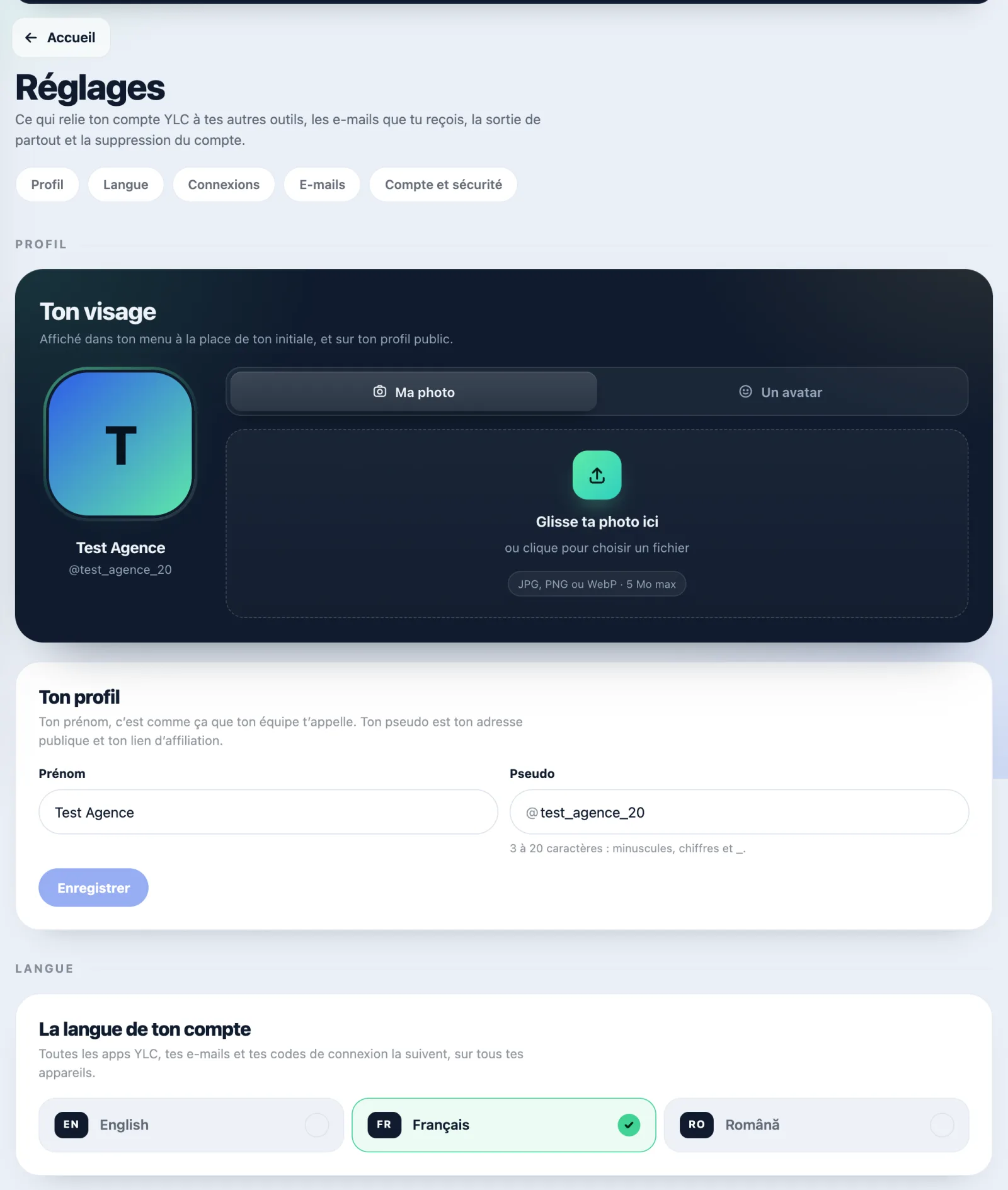
- Ouvre le menu de ton compte, puis Réglages.
- Va dans Connexions, carte Connecteurs AI.
- Touche Déconnecter à côté de l'app.
Si ça ne marche pas
- « Cette demande de connexion a expiré ou a déjà servi. » : retourne dans Claude ou ChatGPT et reconnecte le connecteur.
- L'écran parle d'une app qui tourne sur ton ordinateur : autorise-la seulement si tu viens de lancer cette connexion toi-même.
Voir aussi
Cet article t'a aidé ?
Merci ! Content que ça t'aide.
Désolé. Écris-nous : une personne de l'équipe te répond. Nous écrire