Bien démarrer
L'historique
Retrouve tes demandes à l'équipe et tes conversations avec chaque employé : cherche, filtre, épingle, archive ou supprime.
Dans cet article
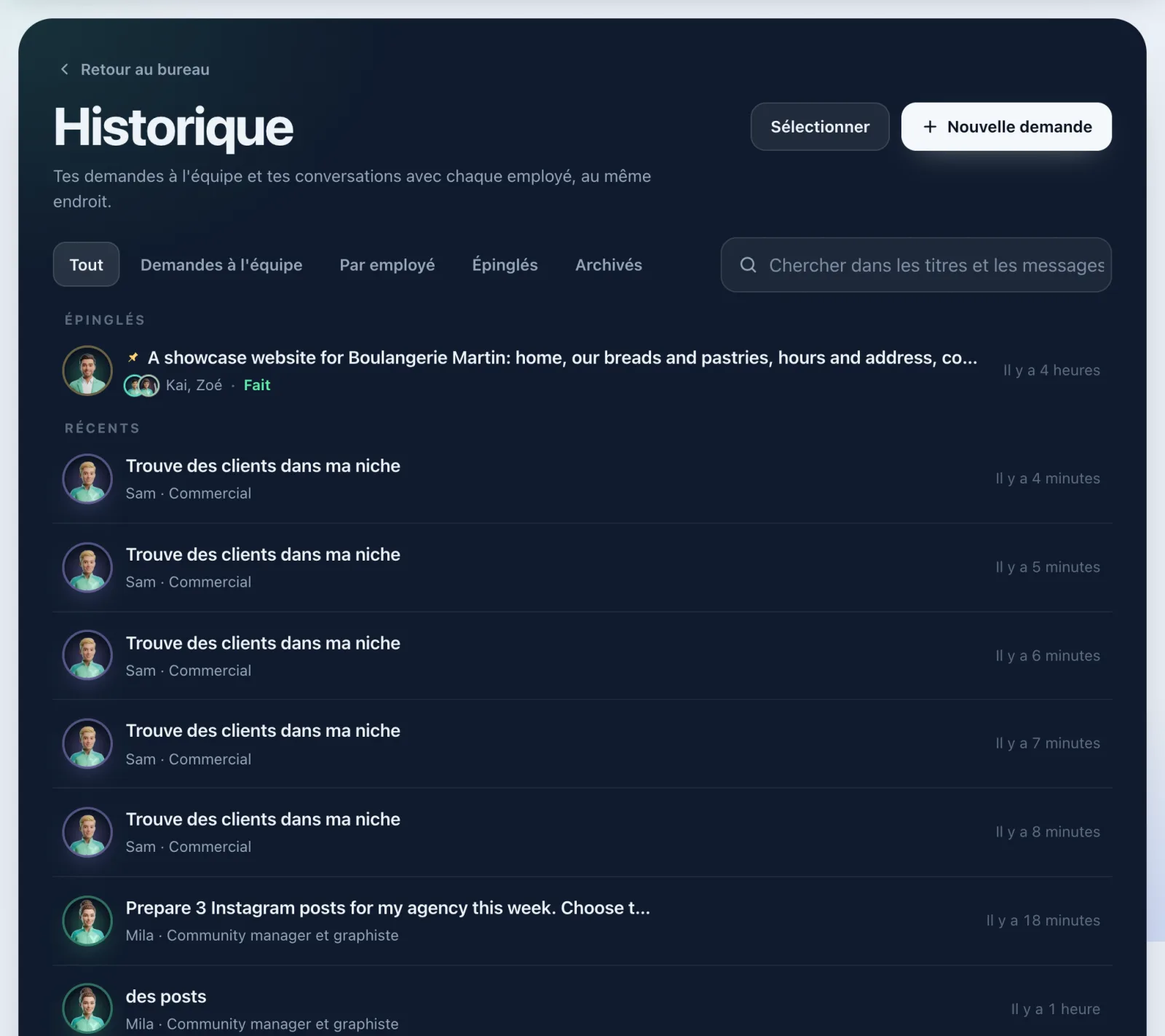
En bref : Historique garde tout ce que tu as dit à ton équipe AI : tes demandes à l'équipe et tes conversations avec chaque employé. Touche une ligne pour la rouvrir dans ton bureau.
Ouvrir l'historique
- Dans la barre, touche Historique, juste sous Mon bureau.
- La page s'ouvre avec les Épinglés en haut, puis les Récents.
- Touche une ligne : la conversation se rouvre dans ton bureau, là où tu l'avais laissée.
Pour revenir, touche Retour au bureau. Pour une nouvelle demande, touche Nouvelle demande.
Trier et chercher
- Les onglets : Tout, Demandes à l'équipe, Par employé, Épinglés et Archivés.
- Par employé : choisis ensuite le prénom (Mila, Leo, Nora…) pour voir seulement ses conversations.
- La recherche, Chercher dans les titres et les messages…, trouve un mot dans un titre ou dans un message. Effacer vide la recherche.
- En bas de la liste, Afficher plus charge les conversations plus anciennes.
Ranger une conversation
- Touche les trois petits points au bout d'une ligne.
- Choisis Épingler (elle reste en haut), Archiver (elle quitte le bureau et t'attend dans Archivés) ou Supprimer.
- Pour défaire, le même menu propose Désépingler ou Désarchiver.
Ranger plusieurs conversations d'un coup
- Touche Sélectionner.
- Coche les lignes, ou touche Tout sélectionner.
- Choisis l'action dans la barre : Épingler, Archiver ou Supprimer.
- Touche la croix (Quitter la sélection) pour sortir.
Sur téléphone
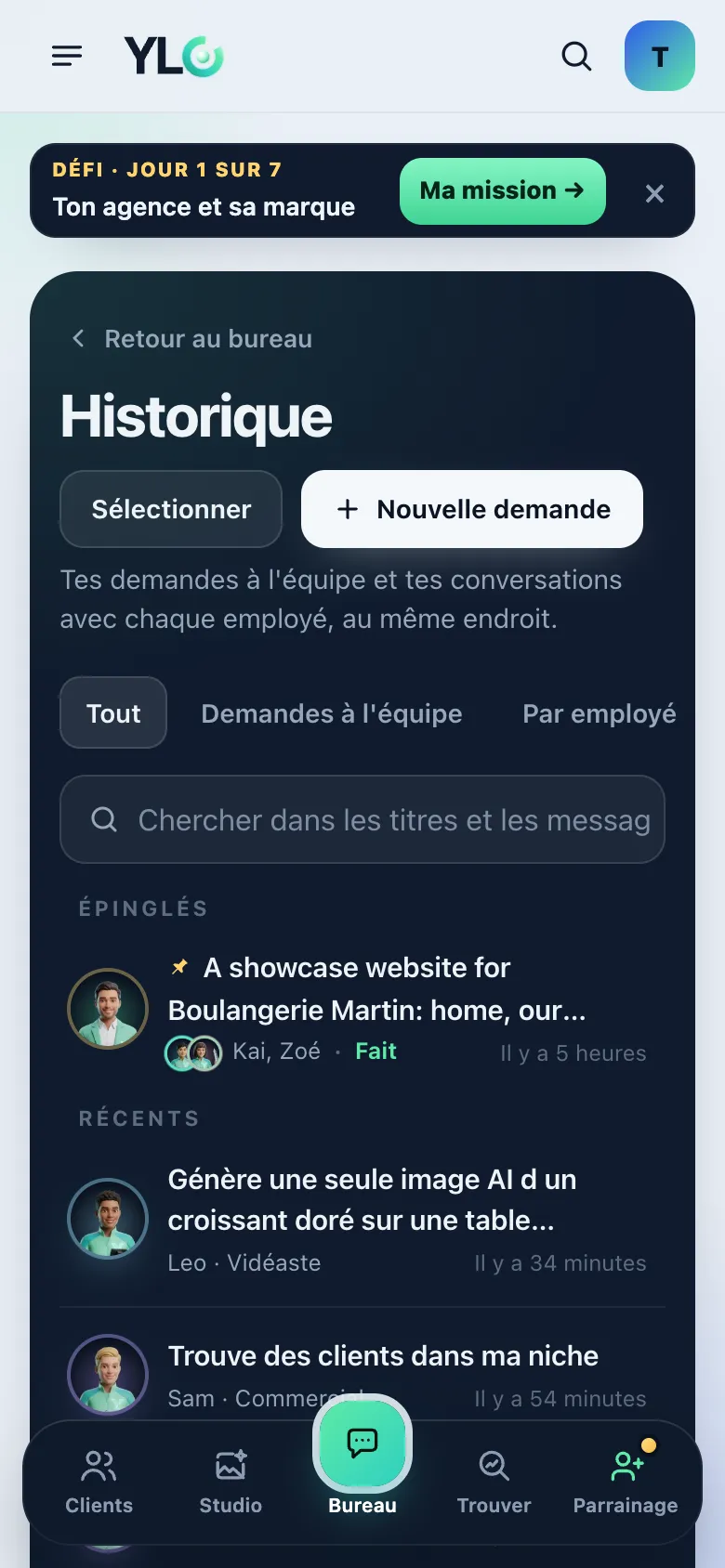
La page est la même. En mode Sélectionner, la barre d'actions descend en bas de l'écran, sous ton pouce.
Ce que ça coûte
Rien. Ouvrir, chercher, épingler, archiver ou supprimer ne coûte aucun crédit.
Si ça ne marche pas
- « La liste n'a pas pu se charger. » : touche Réessayer.
- « Ça n'a pas marché. Réessaie. » : l'action n'est pas passée, recommence.
- « Rien pour l'instant. » : tu n'as encore rien demandé. Écris ta première demande dans ton bureau.
- La page t'envoie vers le Pass : ton équipe AI travaille avec un Pass.
Voir aussi
Cet article t'a aidé ?
Merci ! Content que ça t'aide.
Désolé. Écris-nous : une personne de l'équipe te répond. Nous écrire