Les apps
Le Studio et Mes créations
Crée des images et des vidéos avec les meilleurs modèles AI, et retrouve tout ce que ton équipe a livré, sur une seule page.
Dans cet article
En bref : le Studio crée des images et des vidéos avec les meilleurs modèles AI. Juste en dessous, Mes créations range tout ce que tu as généré et tout ce que ton équipe AI t'a livré.
Ouvrir le Studio
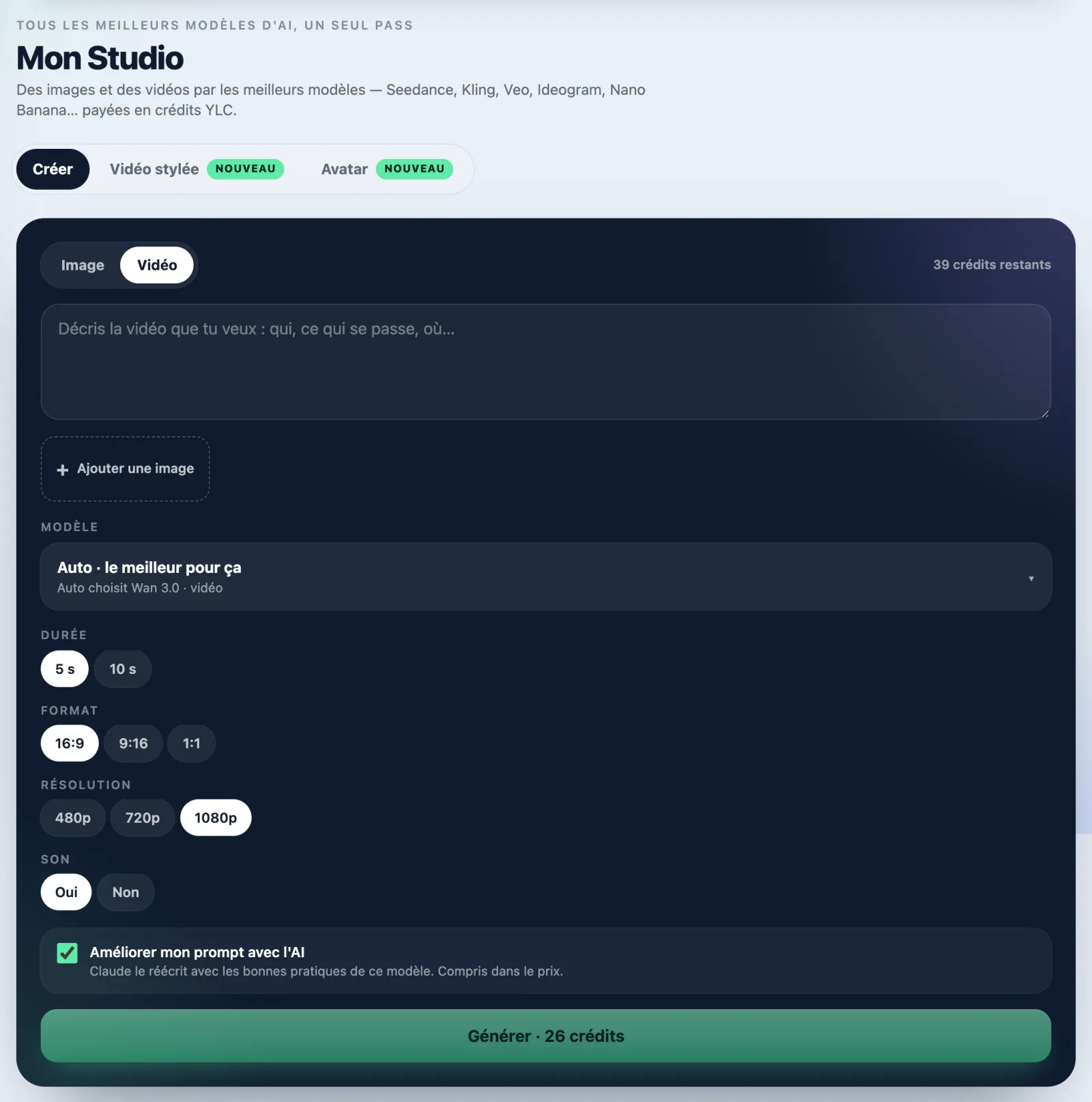
Dans la barre de ton compte YLC, clique sur Studio. En haut, l'outil pour créer. En dessous, Mes créations.
Qui s'en charge : toi, directement. Leo, le vidéaste de ton équipe, s'en sert aussi quand tu lui demandes une image ou une vidéo dans Mon bureau.
Créer une image ou une vidéo
- Dans l'onglet Créer, choisis Image ou Vidéo.
- Décris ce que tu veux dans le champ de texte.
- Laisse Auto (il choisit le meilleur modèle pour ta demande) ou clique sur Choisir un modèle.
- Règle le format, la durée ou la qualité si tu veux. Tu peux ajouter une image de référence.
- Coche Améliorer mon prompt avec l'AI si tu veux que ta description soit réécrite pour ce modèle.
- Clique sur Générer. Le bouton affiche le prix exact en crédits.
Le résultat arrive en haut de la page, puis dans Mes créations. Selon ton compte, d'autres onglets peuvent s'afficher, comme Vidéo stylée ou Avatar.
Retrouver tes créations
Sous l'outil, Mes créations réunit le Studio et ton équipe.
- Source : Tout, Équipe ou Studio.
- Filtrer par type : carrousels, visuels, vidéos, sites, liens, posts, audio.
- Client (en mode Agence) : les créations d'un seul client.
- La recherche trouve un client, un titre ou un prompt.
Sur chaque création : Télécharger, Copier le lien, Ouvrir dans l'app qui l'a faite, Refaire pareil (la demande revient dans la discussion de l'employé, rien n'est envoyé) ou Réutiliser le prompt (le Studio se remplit, rien ne part).
Tes anciens projets
- L'ancienne adresse de Mes créations t'amène ici, sous le Studio, avec tes filtres.
- Tes projets (account.ylcnetwork.com/play/equipe/projets) liste chaque projet lancé avec ton équipe, le plus récent d'abord. Touche Ouvrir pour retrouver sa page finale (le kit .zip, le site, la page, les stories, les imprimés).
- Un projet de l'ancien lancement complet s'ouvre en lecture : ses livrables sont dessous. Pour la suite, demande-la à ton équipe dans ton bureau, livrable par livrable.
Ce que ça coûte
- Le Studio est compris dans ton Pass. Chaque création se paie en crédits, selon le modèle, la durée et la qualité.
- Le prix exact est écrit sur le bouton Générer avant que tu lances.
- Améliorer ton prompt est compris dans le prix affiché.
- Une création ne dépasse jamais 1 000 crédits.
- Si une création échoue, tes crédits te sont rendus.
Si ça ne marche pas
- « Pas assez de crédits. Recharge pour continuer. » : recharge dans Crédits, dans le menu de ton compte.
- « Le Studio demande un Pass actif. » : sans Pass, tu vois les modèles et leurs prix, mais rien ne part. Clique sur Choisir un Pass.
- « Six créations sont déjà en cours. Attends qu'une se termine. » : six créations au plus en même temps.
- « Écris d'abord un prompt. » : le champ de description est vide.
- « Plus de 1 000 crédits : raccourcis ou baisse la résolution. » : choisis une vidéo plus courte ou une qualité plus basse.
- « Le modèle n'a pas pu démarrer. Tes crédits ont été rendus. » : réessaie, ou choisis un autre modèle.
- L'image de référence ne passe pas : utilise un JPG, PNG ou WebP de moins de 20 Mo.
Voir aussi
Cet article t'a aidé ?
Merci ! Content que ça t'aide.
Désolé. Écris-nous : une personne de l'équipe te répond. Nous écrire