Agenție Găsește și semnează clienți
Ofertele tale
O ofertă curată pe numele tău, cu contractul ei, pe care clientul o semnează și o plătește online în contul tău Whop.
Pe scurt: alegi serviciile și prețurile, iar YLC face din ele o ofertă sub brandul agenției tale. Clientul o acceptă și o semnează online împreună cu contractul, apoi o plătește, integral sau cu un avans.
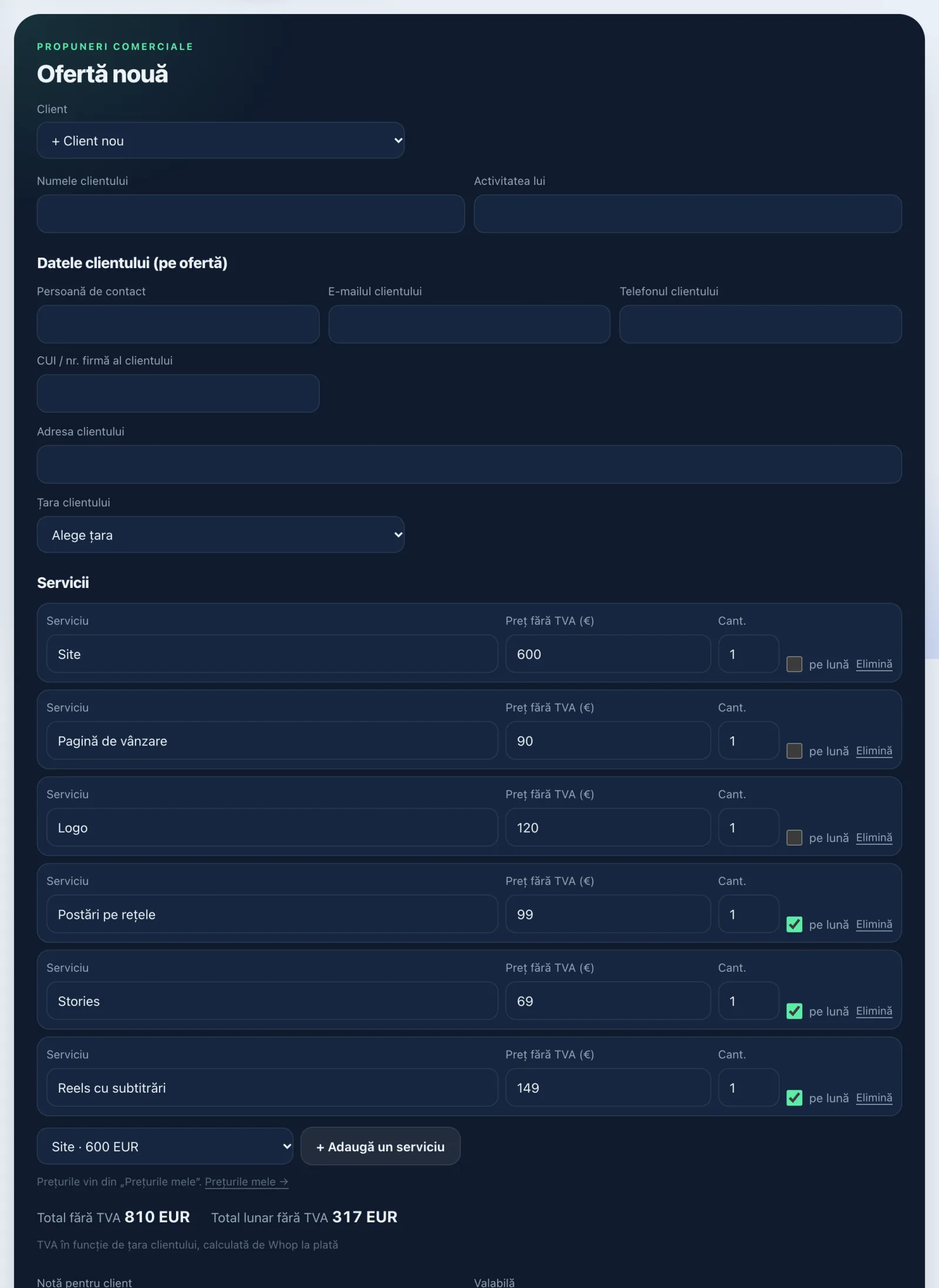
Fă o ofertă
- Deschide Instrumente › Clienți › Oferte (sau Fă o ofertă pe fișa unui client).
- Alege Client (sau + Client nou).
- Adaugă Servicii: prețurile din Oferta mea sunt preluate. Alt serviciu pentru o linie liberă. Spune dacă e pe lună.
- Scrie o Notă pentru client și cât timp e valabilă.
- Verifică Datele tale (pe ofertă) și Datele clientului (pe ofertă). Bifează Folosește aceste date pentru ofertele următoare ca să nu le mai scrii din nou.
- Alege Plată online: Fără plată online, Totalul sau Un avans, apoi restul (procentual sau ca sumă).
- Atinge Salvează oferta.
Trimite-o și fă-o semnată
- În Ofertele mele, atinge Deschide PDF-ul: e pagina ofertei tale.
- Trimite-i clientului linkul. El citește oferta și contractul, își scrie numele și bifează căsuța: Accept și semnez.
- Dacă e plată online, trece apoi direct la plata cu cardul, Apple Pay sau Google Pay.
- Starea se schimbă (Ciornă, Trimisă, Acceptată, Refuzată). Contractul semnat și factura fiecărei plăți se pun singure pe fișa lui, la Contracte și facturi.
Duplică pornește de la o ofertă existentă. Șterge o elimină definitiv: linkul ei nu se mai deschide.
Primește plăți
O singură dată, în Instrumente › Clienți › Primește plăți: conectează-ți contul Whop, termină verificarea la Whop și acceptă condițiile vânzătorului. Totul e explicat în Încasează: contul tău de plată.
Cât costă
O ofertă nu costă credite. YLC nu ia niciun comision (0 %) din vânzările tale; Whop își păstrează comisioanele. Prețurile ofertei sunt fără TVA: TVA-ul aplicabil e calculat și adăugat de Whop la plată.
Dacă nu merge
- „Scrie numele clientului.” / „Adaugă cel puțin un serviciu cu preț.” / „Scrie numele agenției tale.”
- „Oferta nu a putut fi salvată. Încearcă din nou peste puțin timp.”
- Butonul de plată nu apare: conectează-ți contul Whop și termină verificarea.
- O ofertă de exercițiu (client de exemplu) rămâne ciornă: nu poate fi trimisă, semnată sau plătită.
Vezi și
Te-a ajutat acest articol?
Mulțumim! Ne bucurăm că te-a ajutat.
Ne pare rău. Scrie-ne: îți răspunde un om din echipă. Scrie-ne