Agence Trouver et signer des clients
Les abonnements de tes clients
Vends un entretien au mois : ton client s'abonne une fois, Whop prélève chaque mois sur ton compte.
Dans cet article
En bref : tes services au mois (posts, mises à jour du site, avis Google…) peuvent se vendre en abonnement. Ton client s'abonne une fois, Whop prélève chaque mois sur ton compte Whop, et la facture part toute seule.
Deux façons de vendre un abonnement
- Dans un devis : ajoute une ligne par mois et coche Vendre les services au mois en abonnement. Ton client s'abonne depuis la page du devis.
- Sur ta vitrine : coche des services Chaque mois dans Ma vitrine. Tes clients choisissent une formule ou des services à la carte et paient en ligne. Formules, frais de mise en route, codes promo et conditions de vente sont dans Plus d'options.
Suivre tes abonnements
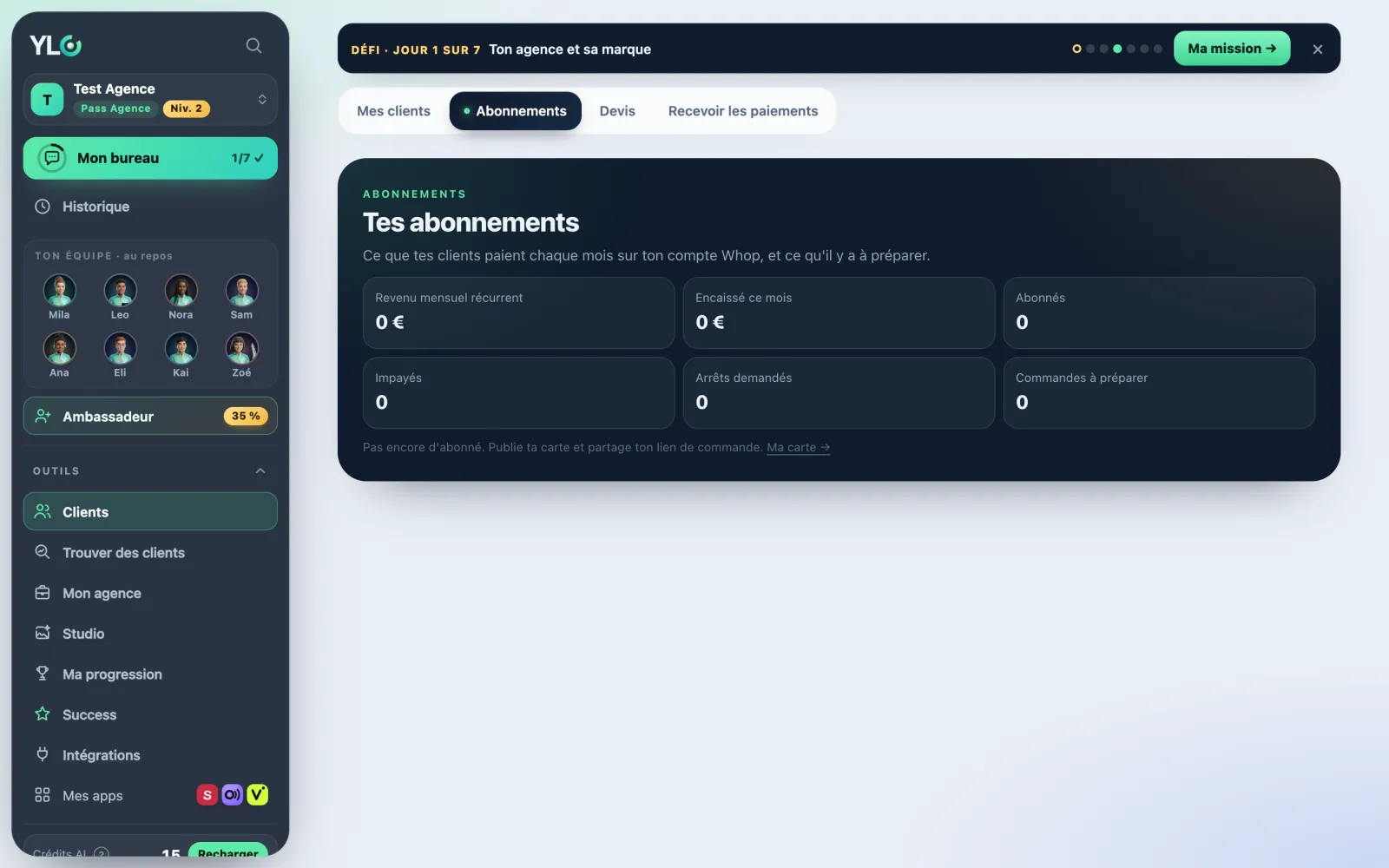
- Ouvre Outils › Clients › Abonnements. La page s'appelle Tes abonnements.
- En haut : Revenu mensuel récurrent, Encaissé ce mois, Abonnés, Impayés et Arrêts demandés.
- Le tableau montre chaque client, son offre, le prix hors taxes par mois, les crédits estimés, l'état (En attente de paiement, Actif, Impayé, Arrêté) et le prochain renouvellement.
- Pas encore d'abonné ? Le lien Ma carte t'emmène régler tes services au mois dans ta vitrine.
Préparer les commandes du mois
- Commandes du mois : chaque mois payé crée une commande pour ce client.
- Touche Préparer le mois : chaque outil s'ouvre pour ce client, en brouillon. Ouvrir l'outil pour y travailler.
- Coche ce qui est Fait. Quand tout est prêt, touche Marquer livrée.
Tout reste en brouillon : rien ne part chez ton client sans ta validation.
Arrêter un abonnement
Touche Arrêter à la fin du mois, puis confirme. L'arrêt prend effet à la fin de la période payée.
Ce que ça coûte
YLC ne prend rien sur tes abonnements (0 %) ; seuls les frais de Whop s'appliquent. Préparer le mois dépense tes crédits, selon ce que tu crées : l'écran affiche une estimation et ton solde.
Si ça ne marche pas
- Ta page de commande affiche « bientôt disponible » : ton compte de paiement Whop n'est pas encore vérifié. Termine-le dans Recevoir les paiements.
- « Écris tes conditions de vente avant de publier. » : tes clients doivent les accepter avant de payer.
- « Il te manque … crédits pour tout préparer. » : touche Recharger, ou Lancer seulement ce qui passe.
- Impayé : le prélèvement a été refusé, Whop réessaie. Aucune commande du mois n'est créée tant qu'il n'est pas payé.
- « La mise à jour n'a pas abouti. Réessaie. »
Voir aussi
Cet article t'a aidé ?
Merci ! Content que ça t'aide.
Désolé. Écris-nous : une personne de l'équipe te répond. Nous écrire